Windows 11を起動した瞬間、
「今日の豆知識」
「この写真はどこでしょう?」
「さあクリックして調べよう」
――そんな余計なおしゃべりが表示されて、うんざりした経験はありませんか。
あれは故障でもウイルスでもなく、Windowsの標準機能です。
そして安心してください。設定で完全に止められます。
この記事では、Windows 11のログイン(ロック)画面に表示されるニュースやトリビアを、
誰でも確実に消す方法をやさしく解説します。
正体は「Windows スポットライト」
ログイン画面に表示されるニュースや豆知識の正体は、
Windows スポットライトという機能です。
これは本来、
・綺麗な写真を日替わりで表示する
・場所や風景の解説を出す
・関連情報への誘導を行う
という“親切設計”のつもりの機能ですが、
実態は広告要素を含んだ情報配信です。
静かにPCを使いたい人にとっては、正直ノイズです。
いちばん簡単で確実な設定方法
手順1:設定アプリを開く
スタートメニューから
設定 → 個人用設定 → ロック画面
へ進みます。
手順2:背景を「Windows スポットライト」以外にする
「背景」という項目が
Windows スポットライト になっていたら、
・画像
・スライドショー
のどちらかに変更します。
ここが一番重要です。
スポットライトを使っている限り、ニュースは復活します。
手順3:トリビア表示をオフにする
同じ画面にある
「ロック画面にトリビア、ヒント、その他の情報を表示する」
このチェックをオフにします。
この一文はやや回りくどいですが、意味は単純で
「余計な情報を表示してもいいですか?」です。
迷わずオフにしましょう。
追加で必ず確認したい設定:ロック画面のウィジェット
Windows 11のバージョンによっては、ロック画面の設定内に
「ウィジェット
ロック画面でウィジェットを管理します」
という項目が表示されている場合があります。
このスイッチが オン になっていると、
背景やトリビアをオフにしても、
・天気
・ニュースの要約
・外部情報カード
といったウィジェット系情報が、
ロック画面に復活・表示されることがあります。
設定方法
設定 → 個人用設定 → ロック画面
そこで
ウィジェット
(ロック画面でウィジェットを管理します)
を オフ にしてください。
これで、
ロック画面は「情報表示の場」ではなく、
ただの待機画面に戻ります。
これで何が消える?
設定後、以下の表示が消えます。
・ニュース見出し
・豆知識や雑学
・「今日は〇〇の日」系メッセージ
・写真に添えられた説明文
・外部リンクへの誘導
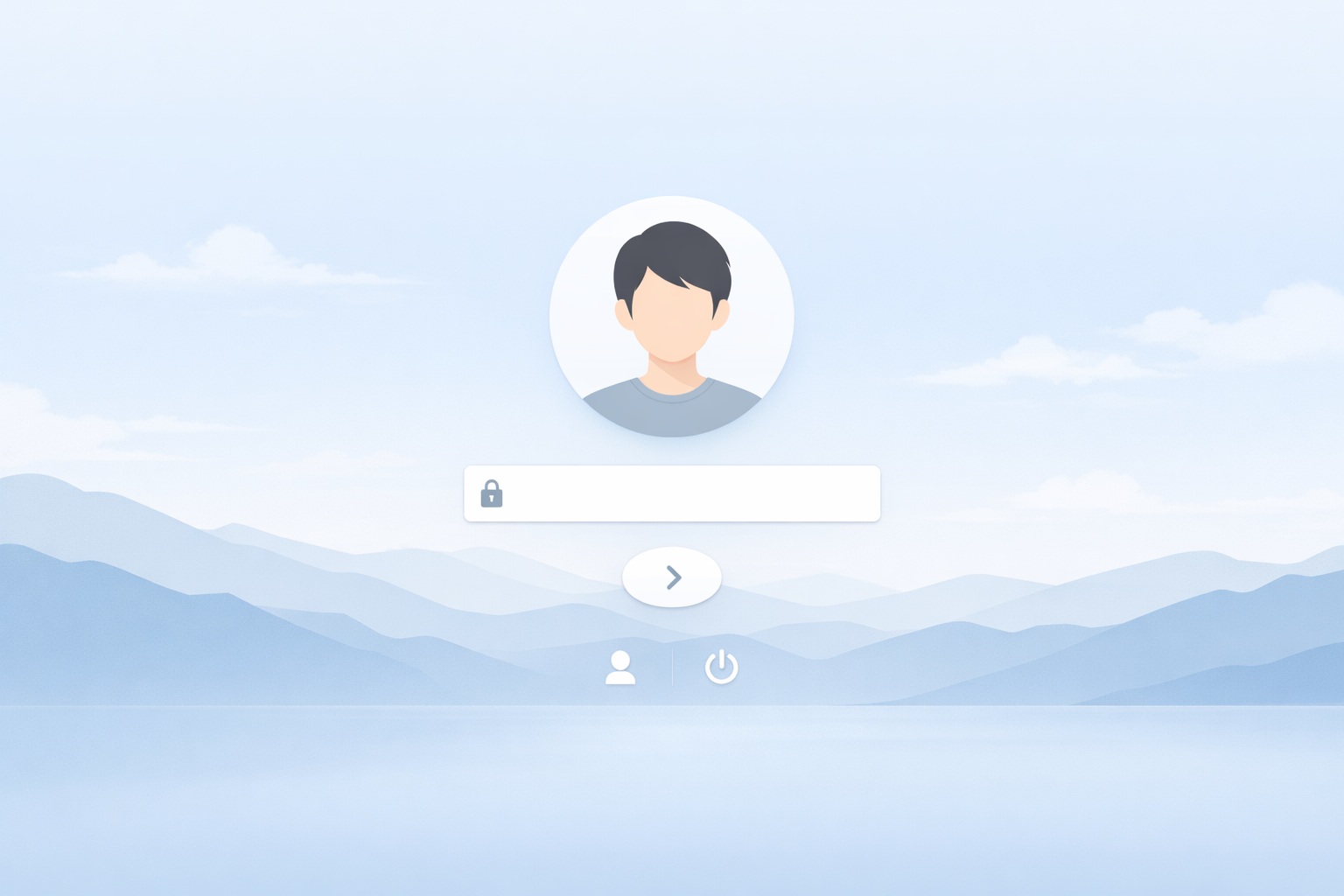
ログイン画面は、
背景画像+時刻+ログイン操作のみという
本来あるべき姿に戻ります。
設定しても消えない場合は?
個人利用のWindows 11であれば、
ここまでの設定でほぼ確実に消えます。
もし消えない場合は、
・会社や学校管理のPC
・グループポリシーで制御されている
・Windows Update直後で設定が反映されていない
といった可能性があります。
その場合は、
レジストリやグループポリシーを使った強制無効化が必要になりますが、
これは上級者向けなので、別記事に譲ります。
注意:ウィジェットのニュースとは別物
よくある勘違いですが、
・ログイン画面のニュース
・タスクバーのウィジェットのニュース
これは別の機能です。
今回の設定で消えるのは、
ログイン(ロック)画面のみです。
「スタート横のニュースも消したい」場合は、
別の設定が必要になります。
Windowsは“親切機能”を分散配置する天才なので、
一度で全部は消えません。
まとめ:静かなログイン画面は正義
Windows 11は高機能ですが、
デフォルト設定のままだと情報が多すぎます。
ログイン画面は
・考える場所でも
・学ぶ場所でも
・広告を見る場所でもありません。
ただPCを使い始めるための玄関です。
余計な情報を消すだけで、
PCとの距離感はかなり良くなります。
朝イチでニュースに殴られない。
それだけで一日のスタートは、少しだけ平和になります。
コメント