
WordPressサイトを運営していると、
- 練習用サイト
- 本番サイト
を分けたくなることがあります。
今回は次の構成を作ります。
※この記事では旧ドメインは example.com に置き換えて説明しています。
構成
旧URL
https://example.com本番サイト
https://sot3.net/tec/開発サイト
https://example.com/sub/つまり今回やることは次の3つです。
- /sub/ に開発環境を作る
- 本番サイトとは別でWordPressを動かす
- /sub/ は検索エンジンにクロールさせない
旧ドメインを本番サイトへ転送する方法については、別記事で詳しく解説しています。
まずはバックアップ
作業前に必ずバックアップを取ります。
今回はプラグインの
All-in-One WP Migration
を使います。
エクスポート手順
WordPress管理画面
All-in-One WP Migration
↓
エクスポート
↓
ファイル
.wpress ファイルがダウンロードされます。
エクスポート前に確認すること
作業前に次をチェックします。
- 不要なプラグインは停止
- キャッシュ系プラグインは無効化
- データ容量制限に注意(無料版は制限あり)
キャッシュが残っていると、
移行後に表示がおかしくなることがあります。
/sub/ にWordPressをインストール
Xserverのファイル構造は次のようになります。
example.com
↓
public_html
↓
sub
この subフォルダ を作ります。
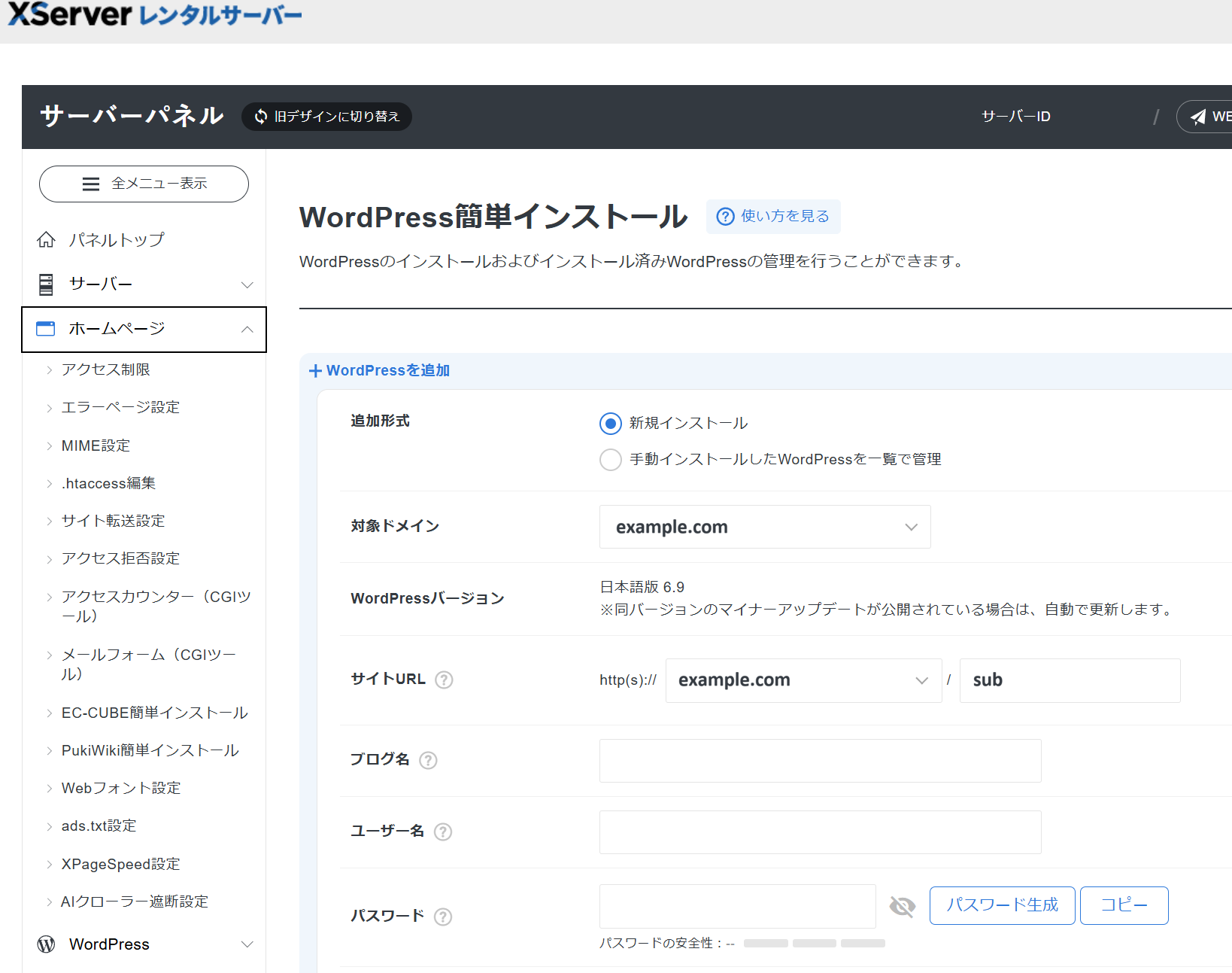
そのあとXserverのサーバーパネルの
WordPress簡単インストール
を使い、
example.com/sub/
にWordPressをインストールします。
データをインポート
新しいWordPressで次の操作を行います。
All-in-One WP Migration
↓
インポート
↓
.wpressファイルを読み込む
これで旧サイトの内容が
/sub/ の開発環境に復元されます。
旧WordPressはすぐ削除しない
ここは地味ですが重要です。
移行が終わっても
旧WordPressはすぐ削除しない方が安全です。
理由はシンプルです。
トラブルはだいたい後から出るから。
例えば
- パーマリンク崩れ
- 画像URL
- 内部リンク
- リダイレクト設定ミス
こういう問題が見つかったとき、
旧環境が残っていると
比較して原因を特定できます。
おすすめの流れ
移行完了
↓
1週間〜数週間様子を見る
↓
問題なければ削除
この順番がおすすめです。
/sub/ を検索エンジンにクロールさせない
開発環境は検索結果に出すべきではありません。
方法は主に3つあります。
方法① robots.txt
example.com の直下(ルート)に
robots.txt
を作成します。
robots.txt ファイルはサイトのトップに置く必要があります。
Xserverの場合は
example.com/public_html/robots.txt
を作ります。
内容
User-agent: *
Disallow: /sub/
これで検索エンジンのクロールを防げます。
方法② Basic認証(最も安全)
Basic認証を設定すれば
ログインしないと
サイトを閲覧できなくなります。

(WordPressのログインとは別)
Xserverの場合は
xserverのサーバーパネルにログイン
↓
ホームページ
↓
アクセス制限
↓
ドメインを選択
↓
ディレクトリ一覧が表示される
↓
「アクセス制限ON」にする
↓
ユーザー名とパスワードを設定
↓
保存
開発環境では
この方法が最も安全です。
方法③ WordPress設定(非推奨)
管理画面
設定
↓
表示設定
↓
検索エンジンがサイトをインデックスしないようにする
ここにチェックを入れます。
WordPress移行でかなり多いミス。
- 開発環境でノーインデックスにした場合
- All-in-One WP Migrationでエクスポート
- 本番へインポート
- 設定戻すのを忘れる
- 数週間Googleにインデックスされない
- アクセス0
SEO界隈では あるある事故。
プロの開発者は
この事故を防ぐために Basic認証だけにすることが多いです。
まとめ
今回作った構成
本番サイト
sot3.net/tec/

開発サイト
example.com/sub/
この構成にすることで
- 本番環境を壊さずにテストできる
- WordPressのカスタマイズ検証ができる
ようになります。
旧ドメインを本番サイトへ
301転送する方法については
次の記事で詳しく解説しています。

コメント