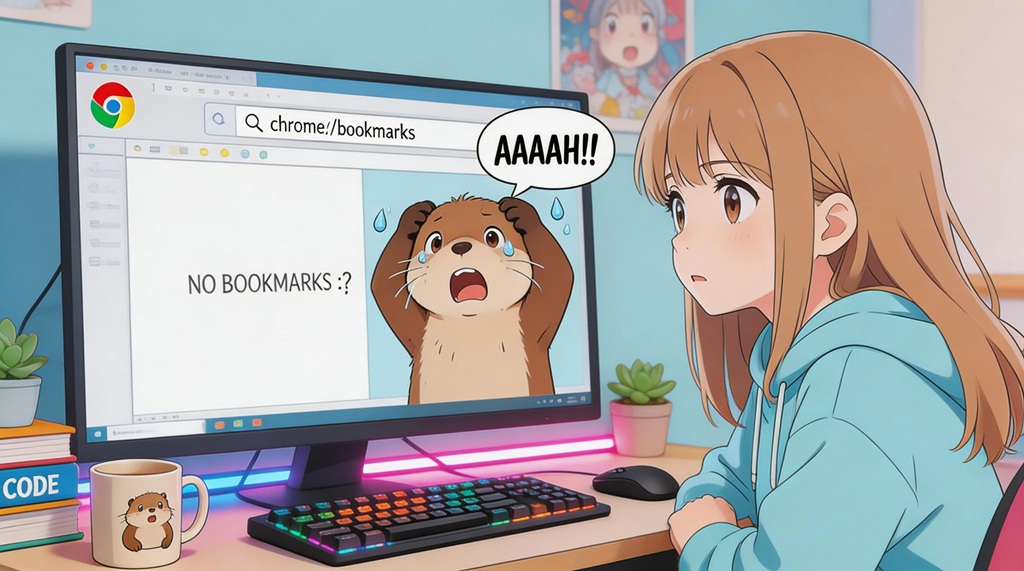
Chromeのブックマークフォルダをうっかり削除してしまった
先日、ちょっとしたミスをやらかしました。
Chromeのブックマークが増えてきたので、
「WordPress」というフォルダ名を「WP」に短縮しようと思ったんです。
そこで右クリック。
本来は
名前を変更
を押すつもりでした。
しかし、指が少しズレてしまい…
削除
をクリック。
そして一瞬で
フォルダが消滅。
ブラウザの世界は容赦がありません。
ゴミ箱も警告もなく、フォルダごと消えます。
「Ctrl+Zで戻るだろう」
と思ったのですが、Chromeを再起動した後だったため
元に戻りませんでした。
しかし結論から言うと、Chromeには
自動バックアップがあるので復元できました。
ただし、ここでさらに厄介な問題が起きます。
Bookmarks.bakを使えば復元できる
Chromeはブックマークのバックアップを自動で保存しています。
場所はここです。
C:\Users\ユーザー名\AppData\Local\Google\Chrome\User Data\Default\
この中に次のファイルがあります。
Bookmarks
Bookmarks.bak
意味はこうです。
Bookmarks      現在のデータ
Bookmarks.bak  一つ前のバックアップ
つまり、削除前の状態は
Bookmarks.bakに残っている可能性が高い。
復元手順
- Chromeを完全に終了
- 上記フォルダを開く
- Bookmarksを念のため別名保存
- Bookmarks.bakをBookmarksにリネーム
つまりこうです。
Bookmarks.bak
↓
Bookmarks
その後Chromeを起動すると
削除前のブックマークが復活します。
…のはずでした。
しかし復元しても一瞬でまた消えた
私の場合、ここで奇妙な現象が起きました。
Chromeを起動すると
ブックマーク復活
↓
数秒後
↓
また消える
一瞬だけ復活して、
同期によって再び削除されるという状態です。
原因はChromeの同期機能です。
Chrome同期がブックマークを再削除する仕組み
ChromeはGoogleアカウントと同期しています。
この時、データの優先順位は基本的に
Googleサーバー
↓
ローカルPC
になります。
つまり今回の状態はこう。
ローカルPC
↓
Bookmarks.bakで復元
↓
Chrome起動
↓
Googleサーバー
「そのブックマークは削除済みです」
↓
同期
↓
再び削除
クラウドは便利ですが、
こういう時はかなり強引です。
同期で消されないように復元する方法
対処方法はシンプルです。
同期を止めてから復元する。
手順は次の通り。
- Chromeを終了
- Chromeを起動
- 設定 → 同期をオフ
- Chromeを再度終了
- Bookmarks.bakをBookmarksにリネーム
- Chrome起動
これでローカルのブックマークが復元されます。
その後
同期ON
にすると
今度は
PC → Googleサーバー
の方向に同期されます。
つまり復元状態がクラウドに保存されます。
さらに安全な方法:ブックマークをエクスポートする
復元できたら、念のためバックアップを作るのがおすすめです。
Chromeで
Ctrl + Shift + O (注:アルファベットのオー)
を押すと
ブックマークマネージャが開きます。
右上メニューから
ブックマークをエクスポート
を選ぶと
bookmarks.html
が保存されます。
このファイルは
- Chrome
- Edge
- Firefox
など、ほとんどのブラウザでインポートできます。
Chromeブックマークの正体は実はただのテキスト
ちょっと面白い話。
Chromeのブックマークは実は
JSONファイル
です。
つまり中身はこんな感じ。
{
 "roots": {
  "bookmark_bar": {
   "children": [
ただのテキストデータなので
最悪の場合はエディタで開いて
URLだけ救出することも可能です。
意外と原始的な仕組みなんです。
まとめ
Chromeブックマークを誤って削除してしまった場合でも
次の方法で復元できる可能性があります。
- Ctrl + Z
- Bookmarks.bakから復元
- 同期をオフにして復元
- ブックマークをエクスポート
特に注意したいのは
Chrome同期が復元を上書きする問題。
復元する場合は
同期OFF → 復元 → 同期ON
の順番にするのが安全です。
もしブックマークが消えて焦っている人がいたら、
この記事の方法を試してみてください。
Chromeは見た目よりずっと単純な構造なので、
意外と復旧できる可能性があります。
コメント