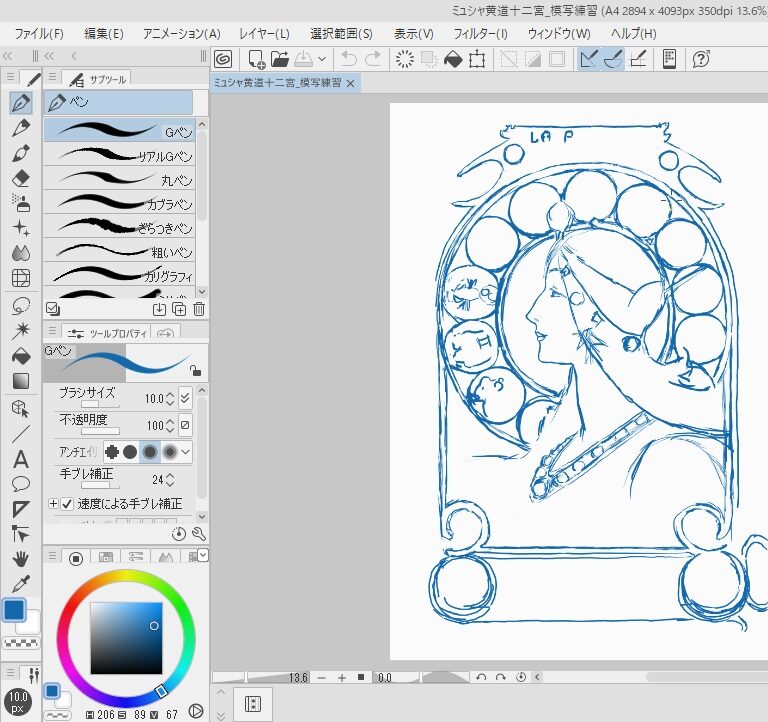
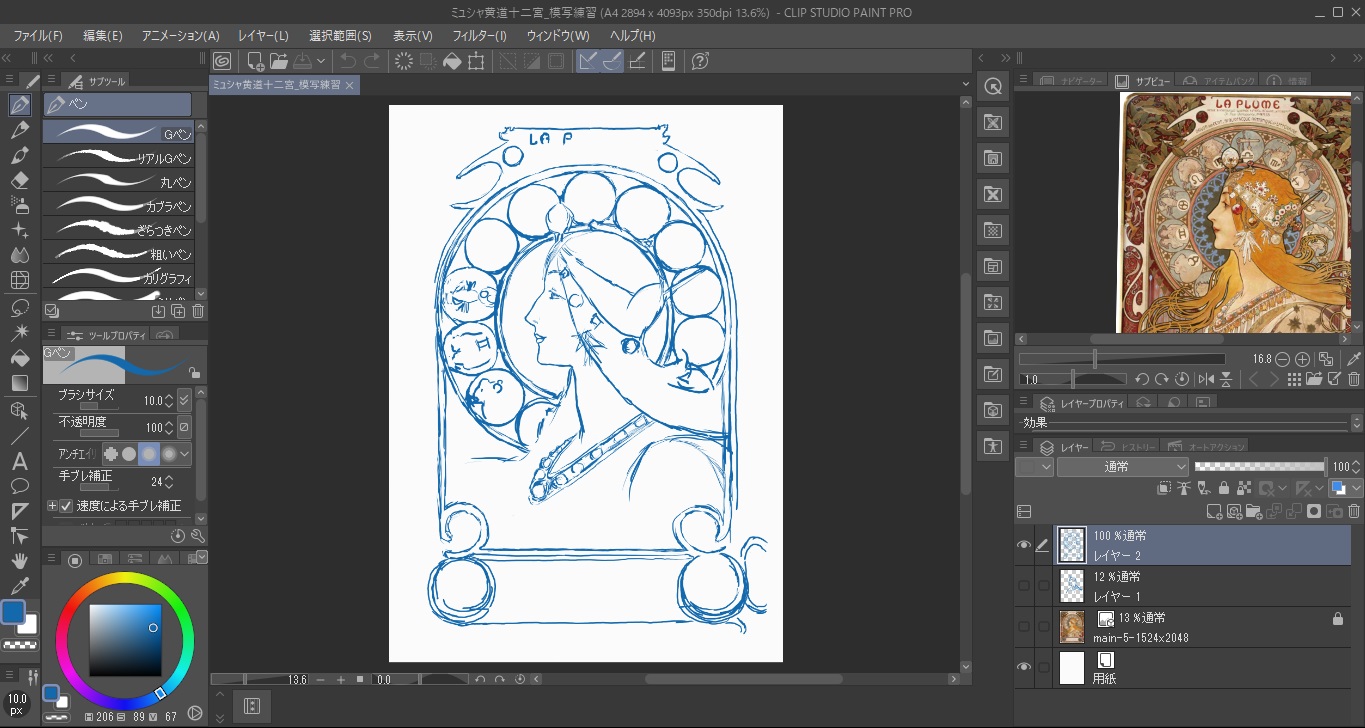
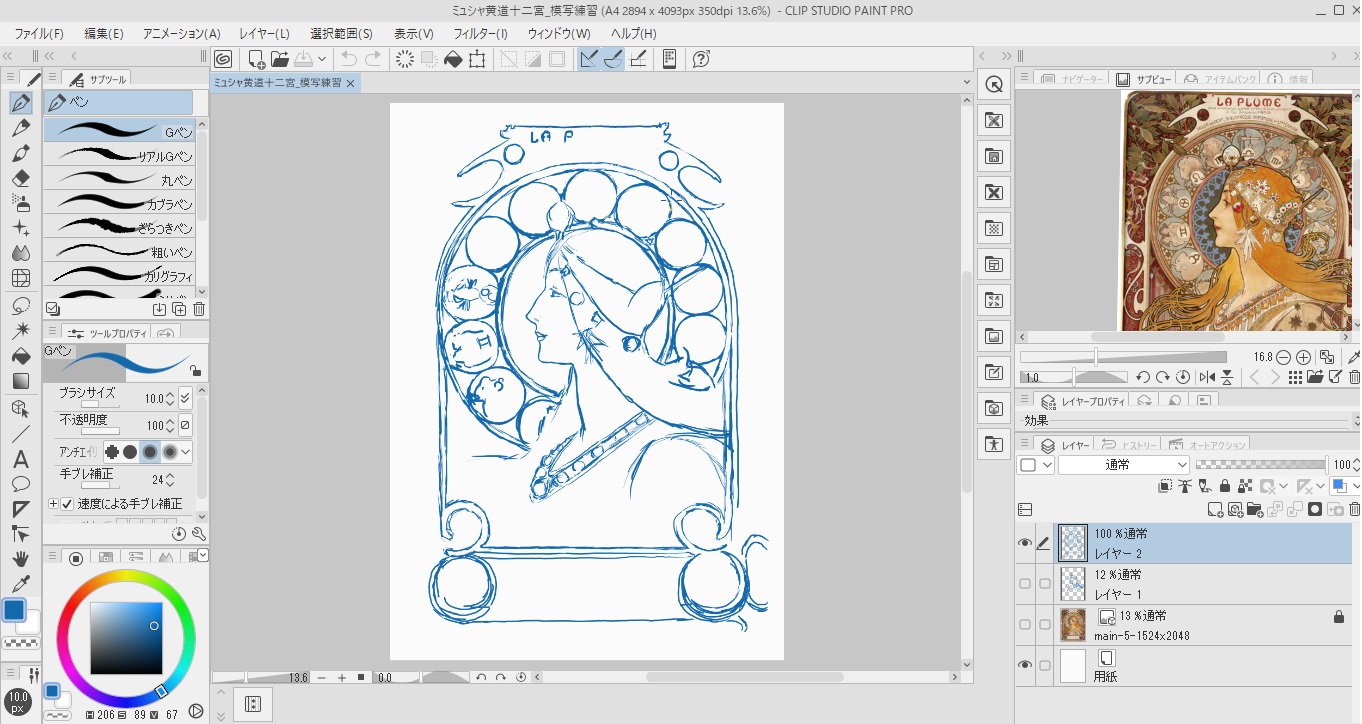
クリップスタジオペイント(通称クリスタ)を使っていて、最初に多くの人が感じるのが「画面、暗くない?」という違和感です。特に昼間の明るい部屋や、長時間作業していると、ダーク基調のUIは目に地味にダメージを与えてきます。これは気のせいではありません。人間の目はコントラストの低い暗色UIを長時間見続けると、疲労しやすい構造をしています。
結論から言うと、クリスタの操作画面は明るい配色に変更できます。しかも公式機能です。改造も裏技も不要。知らないまま我慢している人が多いだけです。
明るいUI(ライトカラー)への変更手順
Windows版・macOS版ともに操作はほぼ同じです。
- メニューの [ファイル] をクリック
- [環境設定] を開く
- 左側の一覧から [インターフェース] を選択
- 「カラー」の項目を [淡色(明るい)] に変更
- その下にある 濃度調整スライダー で明るさを微調整
この設定を反映すると、パネル背景やメニュー部分が薄いグレー基調になり、視認性が一気に改善します。
どこまで変えられる?できること・できないこと
ここは誤解されやすいポイントなので、はっきり言います。
- できること
- ダークUI → ライトUIへの切り替え
- UI全体の明るさ(濃度)の調整
- できないこと
- UIを青・緑・白など好きな色に変更
- アプリごとにテーマを自作・配布
つまり、配色はグレー系固定です。テーマスキン文化は今のところ存在しません。
これは残念ではありますが、その代わり公式設定なので動作が安定しており、アップデートで壊れる心配もありません。
明るくしすぎると逆効果になる話
濃度スライダーを最大まで上げると「白っぽくなりすぎて逆に見づらい」という状態になります。これはコントラスト不足が原因です。
おすすめは、
- ライトUIに変更
- 濃度は 中間よりやや明るめ
このあたりが、目の疲れと視認性のバランスが一番良いです。液晶の輝度や部屋の照明条件によって最適値は変わるので、数分触って調整するのが正解です。
それでも見づらい人向けの補足
UI変更だけで限界を感じる場合、次の合わせ技が効きます。
- Windows / macOS 側の ディスプレイ明るさ調整
- モニター設定で コントラストを少し上げる
- 作業キャンバスの背景色を中間グレーにする
特にキャンバス背景が真っ白だと、UIとの差が強すぎて目が疲れます。中間グレーはプロもよく使う定番設定です。
まとめ
クリスタの操作画面が暗くて見づらい問題は、
- 環境設定 → インターフェース
- ライトモード+濃度調整
これだけでかなり改善します。
「目が疲れるのは気合が足りないから」ではありません。UIは道具です。使う側が我慢する必要はゼロ。設定を変えて、目と集中力を守りましょう。
コメント