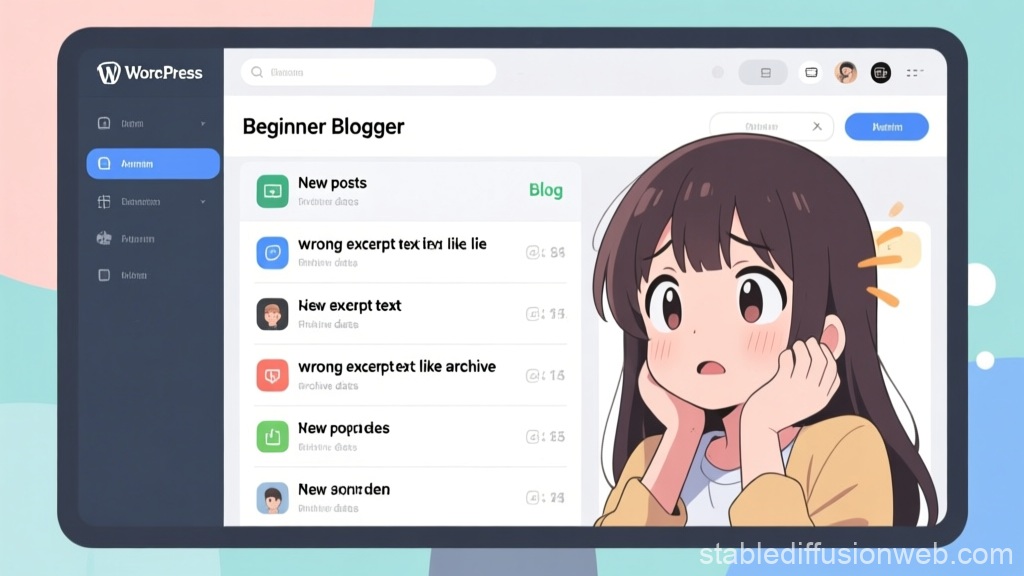
Cocoonの新着記事で「抜粋がおかしい」現象
WordPressでCocoonテーマを使っていると、新着記事一覧で
本文の一部ではなく、サイドバーの「アーカイブ(○年○月)」が表示される
という現象に出会うことがあります。
これは不具合ではなく、
WordPressの抜粋生成ルールによる仕様です。
よくある表示例
Jetpack Statsでアメリカからのアクセスが多く見える理由
2026-02-10
アーカイブ 2026年2月 2026年1月 2025年12月 …
続きを読む
記事本文とは無関係な文字列が出るため、
最初はかなり戸惑います。
原因は「抜粋の取得失敗」
WordPressの抜粋は、次の優先順位で決まります。
- 手動で設定された抜粋
- 本文の先頭から自動生成
- 本文が取得できない場合、HTML全体から最初のテキストを取得
この 3番目 が発動すると、
サイドバーのアーカイブ文字列が拾われてしまいます。
抜粋事故を起こしやすい記事の特徴
次のような構成の記事は要注意です。
- 記事の先頭が「画像だけ」
- 最初のテキストが見出し(h2)から始まっている
- 冒頭に文章がなく、ブロックやコメントが続いている
- 抜粋欄が空白のまま
見た目は問題なくても、
抜粋エンジンから見ると「無言の記事」 になってしまいます。
一番確実な対策:抜粋を手動で入れる
投稿編集画面の右サイドバーにある
「抜粋」欄に、2〜3行の要約を書きます。
例:
Cocoonテーマで新着記事の抜粋がおかしくなる原因と、
画像から始める記事で起きやすい注意点を解説します。
これだけで、
新着記事・カテゴリー一覧・検索結果すべてが安定します。
「生成」ボタンは便利だが過信しない
Cocoonには、抜粋欄に 「生成」ボタン があります。
これは本文から自動で要約を作ってくれる機能ですが、
- 冒頭が画像だけだと精度が落ちる
- 文が途中で切れることがある
ため、
生成 → 目視で微調整 が正解です。
文章を1行置くだけでも改善する
どうしても抜粋を書きたくない場合は、
記事の先頭に短い導入文を入れます。
この記事では、Cocoonテーマで抜粋が崩れる原因を解説します。
その後に画像を置くだけで、
自動抜粋はほぼ正常に動作します。
まとめ
- 抜粋にアーカイブが出るのは不具合ではない
- 原因は「本文の先頭にテキストが無い」こと
- 対策は
- 抜粋を手動で書く
- もしくは冒頭に1文入れる
- 「生成」ボタンは下書きとして使う
Cocoon自体は正常に動いています。
少しだけ WordPressのクセ を理解すれば、防げる現象です。
コメント