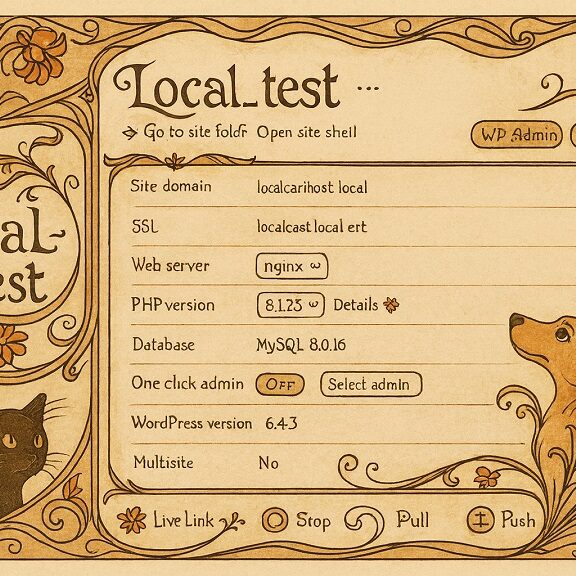
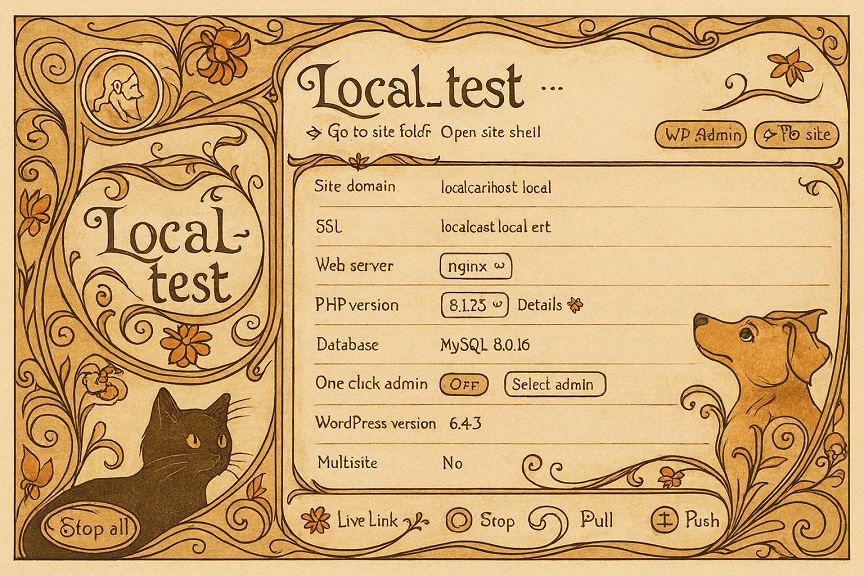
(Localというアプリ名と、一般的なローカル環境の違いも整理します)
WordPress を始めたばかりの人にとって、一番ややこしいポイントが「Local(アプリ名)」と「ローカル環境(あなたのPCの中で動く開発環境)」の違いです。言葉が似ているせいで混乱しがちですが、両者はまったく別ものです。この記事では、その違いを整理しつつ、Local を使ってWordPressサイトを開発し、本番サーバーへ移すまでの基本的な流れをまとめます。
Localとは何か(アプリ名)
Local(旧名 Local by Flywheel) は、WordPress の開発環境をワンクリックで作れる公式ツールです。
サーバーの知識がほとんどなくても、PHP・MySQL・Apache/Nginx がまとめてセットアップされ、すぐに WordPress を動かせます。
公式サイト:
https://localwp.com/
ここで大事なのは、Local は「開発用のアプリ」であって、公開サイトを運用するためのサーバーではないという点です。
つまり、Local だけでサイトをインターネット上に公開することはできません。
ローカル環境とは何か(一般名詞)
ローカル環境とは、「あなたのPC上で動くWordPress」のことです。
Local を使っても、XAMPP を使っても、Docker を使っても、すべて“ローカル環境”です。
ポイントは次の関係に整理できます。
Local(アプリ名) = ローカル環境を作る便利ツール
ローカル環境(一般名詞) = PC内で動くWordPress(公開不可)
ここを混同したまま始めると、後で「なんで公開できないの?」という疑問につながります。
なぜ Local だけでは公開できないのか
Local はあくまで「あなたのPCの中だけ」で動くサーバーです。
外からアクセスできないため、ブログやホームページとして公開するには次が必要になります。
・レンタルサーバー(Xserver、ConoHa、さくら等)
・ドメイン(独自ドメイン)
・本番用の WordPress
Local は公開場所ではなく、「公開前の安全な作業場」という位置づけです。
Localでローカル環境を作るメリット
Local が人気なのは、次のような理由です。
- WordPress が数分で動く
- SSL(https)もローカルで試せる
- 複数サイトを切り替えて開発できる
- 本番のテーマ編集やプラグイン検証を安全に試せる
失敗しても誰にも見られないし、真っ白になっても困らない。この“安心感”が最大の魅力です。
最終的に必要になるもの:本番サーバー
Local で作ったサイトは、そのままでは非公開のままです。
ネット上に公開するためには、必ず本番サーバーが必要です。
公開までのイメージはこうなります。
- Local(PC内)でじっくり作る
- 満足したら本番サーバーへ移す
- 本番サーバーで公開される
Local と本番サーバーの関係は、料理の「キッチン」と「レストランのテーブル席」くらい違います。
作る場所(Local)と提供する場所(本番)は役割が違うわけです。
Localで作ったWordPressを本番サーバーへ移す流れ
一般的には次のステップになります。
- Localでサイトを開発する
- エクスポート(または移行プラグインでパッケージ化)
- 本番サーバー側でWordPressを準備
- ローカル環境のデータをインポート
移行ツール(All-in-One WP Migration など)を使えば、初心者でも簡単に移せます。
本番サーバーだけで運用している人も多い?
確かに初心者の多くは「本番サーバーだけで更新」しています。
しかし、テーマ編集やプラグイン追加でサイトが壊れたときのリスクが高いため、サイトの規模が大きくなるほど、ローカル環境で作業してから本番へ反映という流れが一般的になっています。
まとめ:Localは“便利な開発アプリ”、本番サーバーは“公開の場”
Local とローカル環境の違いを正しく理解すると、WordPress の運用がずっとスムーズになります。
・Local=ローカル環境を作るためのアプリ
・ローカル環境=あくまでPC内で動くWordPress(非公開)
・本番サーバー=インターネット上に公開する場所
Local はあくまで「作る場所」であり、「公開する場所」は別に必要です。
初心者こそ、Local を使うことで安全に作業でき、トラブルも減っていきます。
コメント