ブログ記事を書いたあと、地味に悩みやすいのがアイキャッチ画像です。
本文は書けた。
タイトルも決めた。
でも最後に、
「この記事に合う画像、どうしよう……」
となる人はかなり多いです。
フリー素材を探しても、ちょうどいい画像が見つからない。
見つかっても、他のサイトと雰囲気が被る。
自分でイラストを描くのは、さすがにしんどい。
そんなときに便利なのが、AI画像生成です。
最近は、Stable Diffusionだけでなく、ChatGPTやGeminiでも画像を作れるようになり、ブログ初心者でもかなり使いやすくなってきました。
この記事では、AI画像生成を使ってブログ用のアイキャッチ画像を作る方法を、初心者向けにやさしく解説します。
AI画像生成とは?
AI画像生成とは、文章で指示を出して画像を作ってもらう方法です。
たとえば、
初心者ブロガーがパソコンの前でWordPressの画面を見ている、やさしいアニメ調、明るい雰囲気、ブログ用アイキャッチ画像
のように入力すると、その内容に近い画像をAIが作ってくれます。
少し前までは、画像生成といえばStable DiffusionをローカルPCに入れて使うイメージが強めでした。
でも今は違います。
今は大きく分けると、こんな選択肢があります。
- ChatGPT
- Gemini
- Stable Diffusionオンライン
- Stable Diffusionローカル
- Canvaなどのデザインツール
つまり、今のAI画像生成は、
- 手軽に始めるなら ChatGPT / Gemini
- ブラウザ上でSD系を使うなら Stable Diffusionオンライン
- 本格的にこだわるなら Stable Diffusionローカル
- 文字入れや仕上げは Canvaなど
という感じで、目的に応じて使い分けるのが現実的です。
ブログのアイキャッチ画像にAI画像生成が向いている理由
AI画像生成がブログのアイキャッチ画像と相性が良いのは、主に次の3つです。
1. 記事の内容に合った画像を作りやすい
フリー素材だと、「WordPress」「AI」「初心者」「ブログ運営」みたいな複数の要素がそろった画像を見つけるのは、意外と面倒です。
でもAI画像生成なら、
- AI画像生成
- WordPress
- ブログ
- 初心者
- パソコン
- 明るい雰囲気
- タイトル用の余白
のように、必要な要素をまとめて指定できます。
2. ブログ全体の雰囲気をそろえやすい
AI画像生成の大きな利点は、毎回似た方向性で画像を作りやすいことです。
たとえば、毎回こんな条件を入れれば、ブログ全体に統一感が出ます。
- やさしいアニメ調
- 明るい色合い
- 初心者向け
- パソコン作業のイメージ
- 左側にタイトル用スペース
- マスコットキャラあり
ブログの見た目を整えることは、読みやすさにもつながります。
3. 記事をクリックしてもらいやすくなる
アイキャッチ画像は、ただの飾りではありません。
記事一覧や関連記事の中で、
「この記事、分かりやすそう」
と思ってもらうための入口です。
もちろんSEOは画像だけで決まりません。
でも、タイトル・本文・内部リンク・アイキャッチ画像の雰囲気がそろっていると、ブログ全体の印象はかなり良くなります。
SEOの基本は、こちらの記事でも詳しく解説しています👇️
AI画像生成ツールの選び方
ブログのアイキャッチ画像を作るなら、まずはそれぞれの特徴をざっくり理解しておきましょう。
| ツール | 向いている人 | 特徴 | プロンプト言語 |
|---|---|---|---|
| ChatGPT | 初心者、会話しながら作りたい人 | 日本語で相談しやすい | 日本語でOK |
| Gemini | Google系サービスを使う人 | 比較的手軽に使いやすい | 日本語でOK |
| Stable Diffusionオンライン | SD系をブラウザで使いたい人 | 環境構築なしで使える | 英語が無難 最近では日本語も対応 |
| Stable Diffusionローカル | 画風やキャラを細かく調整したい人 | 自由度が高い | 英語必須 |
| Canvaなど | 文字入れや装飾をしたい人 | 最終仕上げに便利 | 画像生成後の編集向け |
ここで大事なのは、ツールごとに得意・不得意が違うことです。
特に今回のポイントはここです。
ChatGPT / Gemini
- 日本語でかなり扱いやすい
- 会話しながら修正しやすい
- 初心者向け
Stable Diffusionオンライン / ローカル
- 英語プロンプトのほうが安定しやすい
- 画風の自由度が高い
- 少し知識が必要
《解》無理に全部同じやり方で使う必要はありません。
ChatGPTやGeminiは日本語、Stable Diffusion系は英語。これでOKです。
ChatGPTでアイキャッチ画像を作る方法
ChatGPTで画像を作る場合は、日本語でそのまま依頼すれば大丈夫です。
たとえば、こんな感じです。
WordPressブログ記事のアイキャッチ画像を作ってください。
テーマは「AI画像生成でブログのアイキャッチ画像を作る方法」です。
初心者ブロガーがパソコンでAI画像生成ツールを使っている様子。
画面には生成中のイラストプレビューとWordPress風の編集画面。
横にやさしい猫マスコットがいて説明している。
明るく清潔な作業部屋、やさしいアニメ調、初心者向け、親しみやすい雰囲気。
16:9。左側に日本語タイトルを入れるための余白を空けてください。
画像内の文字は入れないでください。
ポイントは、ただ「いい感じに作って」ではなく、次の要素を入れることです。
- 何の記事の画像か
- 主役は誰か
- どんな場面か
- どんな画風か
- どこに余白を作るか
- 画像内の文字は入れるかどうか
AIは万能っぽく見えますが、雑な指示だと雑な答えを返してきます。
これは人間にも言えます。耳が痛い話です。
Geminiでアイキャッチ画像を作る方法
Geminiでも基本は同じです。
こちらも日本語でOKです。
たとえば、次のように依頼できます。
ブログ記事のアイキャッチ画像を作成してください。
テーマは「AI画像生成でブログのアイキャッチ画像を作る方法」です。
初心者ブロガーがAI画像生成ツールを使っている。
画面には画像生成中のプレビュー。
背景にはWordPressブログの編集画面。
やさしいアニメ調、明るい雰囲気、16:9、左側にタイトル用の余白あり。
画像内の文字は入れないでください。
Geminiは、普段からGoogle系サービスを使っている人には入りやすいです。
ただし、どのツールでも同じですが、画像生成機能や制限は変わることがあります。
無料枠や回数制限は、その時点の仕様を確認して使うのが安全です。
Stable Diffusionオンラインを使う方法
Stable Diffusionオンラインは、ブラウザで使えるSD系サービスです。
メリット
- 環境構築がいらない
- PCスペックが足りなくても使える場合がある
- 気軽に試しやすい
デメリット
- サービスごとに仕様が違う
- 無料枠や商用利用条件がバラバラ
- 日本語プロンプトが弱いことがある
Stable Diffusionローカルを使う方法
Stable Diffusionローカルは、自分のPCに環境を入れて使う方法です。
メリット
- 自由度が高い
- モデルやLoRAを使って画風を調整しやすい
- 自分の好みを細かく反映できる
デメリット
- 環境構築が必要
- PC性能が必要
- ある程度の知識が要る
そして、ここも大事です。
Stable Diffusionローカルは、日本語対応していない前提で考えたほうがラクです。
もちろん一部拡張や環境によって日本語っぽく使える場合もありますが、基本は英語プロンプトで考えるのが安全です。
たとえば、こんな英語プロンプトが使いやすいです。
anime style, beginner blogger sitting at a desk and creating a blog eyecatch image with AI, WordPress-like editor visible on the monitor, image generation preview on screen, small cute cat mascot giving advice, clean modern room, soft lighting, warm and friendly atmosphere, composition with empty space on the left for title text, high resolution, 16:9
Negative Prompt の例:
low quality, blurry, bad anatomy, extra fingers, extra arms, poorly drawn hands, deformed face, unreadable text, watermark, logo, messy background, dark mood
アイキャッチ画像を作る基本手順
ここからは、どのツールでも共通する基本的な流れを解説します。
1. 記事のテーマを決める
まずはテーマをはっきりさせます。
今回の記事なら、テーマはこれです。
AI画像生成でブログのアイキャッチ画像を作る方法
ここから画像に入れたい要素を整理します。
- AI画像生成
- ブログ
- WordPress
- 初心者
- パソコン
- アイキャッチ画像
- 明るい雰囲気
- 作業中のブロガー
テーマがあいまいだと、画像もあいまいになります。
2. 画像の用途を決める
アイキャッチ画像は、用途によって比率を変えたほうが良いです。
ブログで使いやすいのは次のあたりです。
- 16:9
- 4:3
- 1200×630
- 1280×720
SNSシェアも考えるなら、横長が使いやすいです。
3. プロンプトを作る
プロンプトには、次の要素を入れると安定しやすいです。
- 用途
- 主役
- 状況
- 背景
- 画風
- 色
- 構図
- 比率
- 文字の有無
- タイトル用余白
たとえば日本語なら、
ブログ記事のアイキャッチ画像。初心者ブロガーがパソコンでAI画像生成ツールを使っている。画面には生成中のイラスト。背景にWordPressの編集画面。やさしいアニメ調、明るい色、16:9、左側にタイトル用余白あり、画像内の文字なし。
英語なら、
blog eyecatch image, beginner blogger using an AI image generator on a computer, image preview on screen, WordPress-like editor in the background, soft anime style, bright colors, clean workspace, empty space on the left for title, no text, 16:9
という感じです。
4. 画像を生成する
1回で完璧な画像が出るとは思わないほうがいいです。
最初は「たたき台」です。
そこから、
- もっと明るく
- 余白を広く
- 背景をシンプルに
- キャラを小さめに
- パソコン画面を見やすく
- マスコットを追加
みたいに調整します。
AI画像生成は、一発勝負より修正勝負です。
5. 文字入れをする
ブログ用アイキャッチ画像は、AIに文字まで全部やらせるより、文字なし画像を作ってから自分で文字を入れるほうが安定します。
理由は単純で、日本語文字は崩れやすいからです。
おすすめの流れはこうです。
- AIで背景画像を作る
- 画像内には文字を入れない
- Canvaなどでタイトルを入れる
- スマホ表示で見やすいか確認する
画像生成後の仕上げでは、文字の見やすさも大切です。
- タイトルは大きめ
- 背景と文字のコントラストを強める
- 半透明の白ボックスを使う
- スマホでも読めるサイズにする
6. WordPressに設定する
画像が完成したら、WordPressでアイキャッチ画像として設定します。
基本の流れは次の通りです。
- WordPress管理画面にログイン
- 投稿を開く
- 右側の設定パネルを開く
- 「アイキャッチ画像」を選ぶ
- 画像をアップロード
- 代替テキストを入力
- 更新する
代替テキストの例:
AI画像生成でブログのアイキャッチ画像を作っている初心者ブロガーのイラスト
また、記事を投稿するときは、内部リンクも一緒に見直すと効果的です。
内部リンクの考え方は、こちらの記事で解説しています👇️
失敗しにくいプロンプトの書き方
プロンプトは、次の順番で考えると作りやすいです。
用途 → 主役 → 状況 → 背景 → 画風 → 色 → 構図 → 比率 → 文字の有無
悪い例:
いい感じのAI画像を作って
これだと、AIに丸投げしすぎです。
良い例:
ブログ記事のアイキャッチ画像。初心者ブロガーがAI画像生成ツールを使っている。画面には画像プレビュー。背景にWordPress風の編集画面。やさしいアニメ調、明るい色、左側にタイトル余白、画像内の文字なし、16:9。
Stable Diffusionローカル版なら英語にして、
blog eyecatch image, beginner blogger using an AI image generator, image preview on screen, WordPress-like editor in background, soft anime style, bright colors, left empty space for title, no text, 16:9
とすればOKです。
アイキャッチ画像用プロンプト例12選
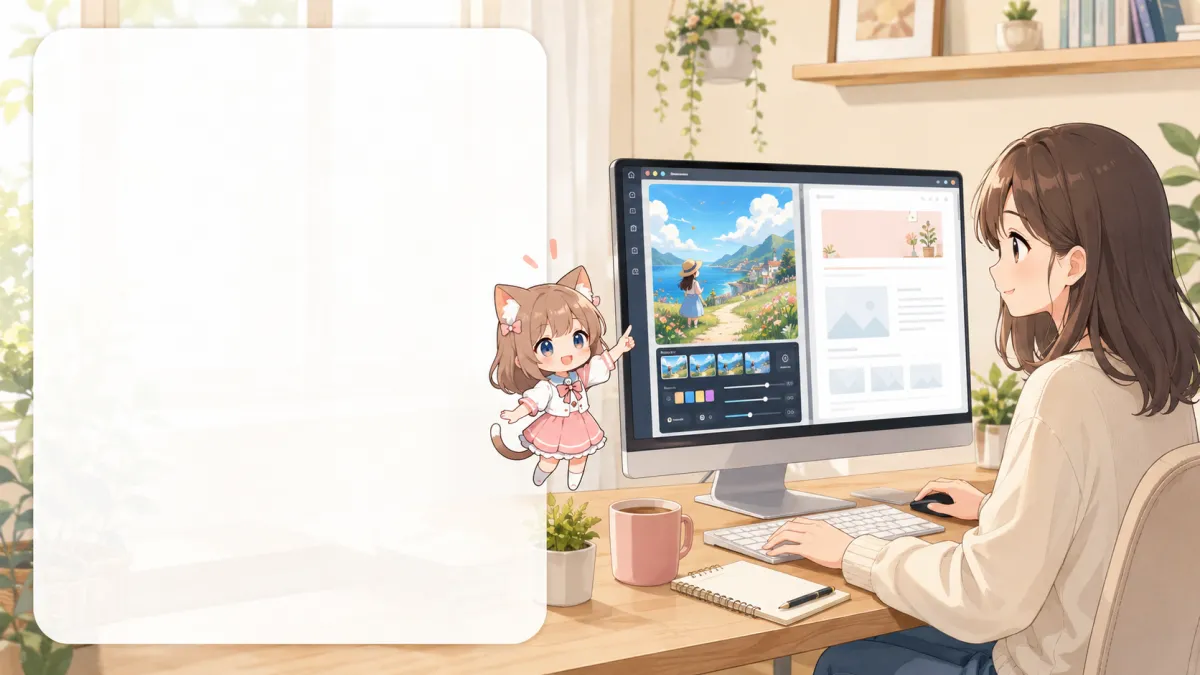
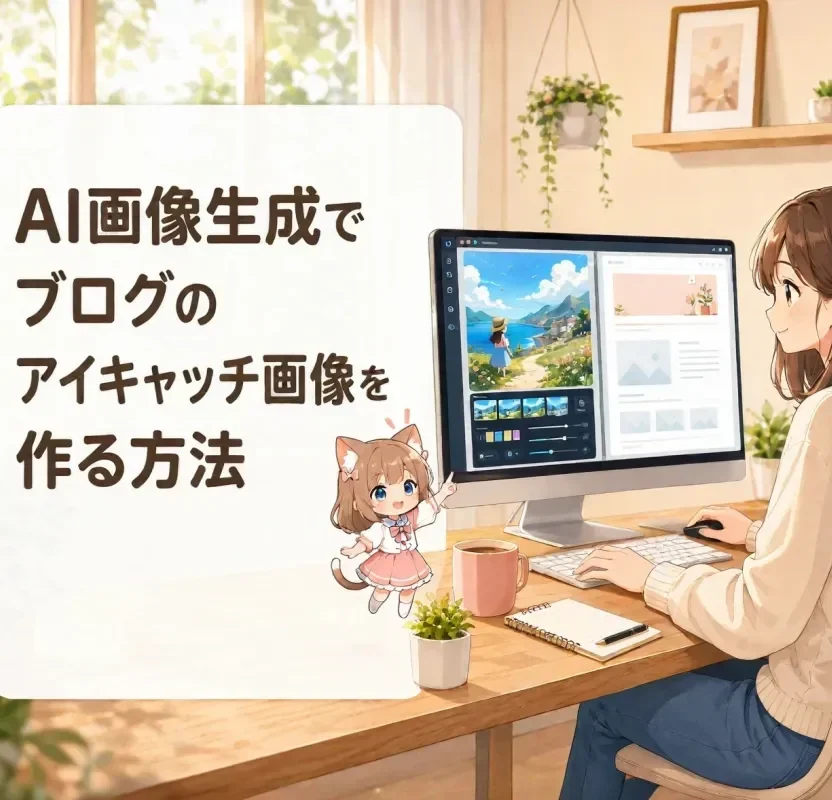
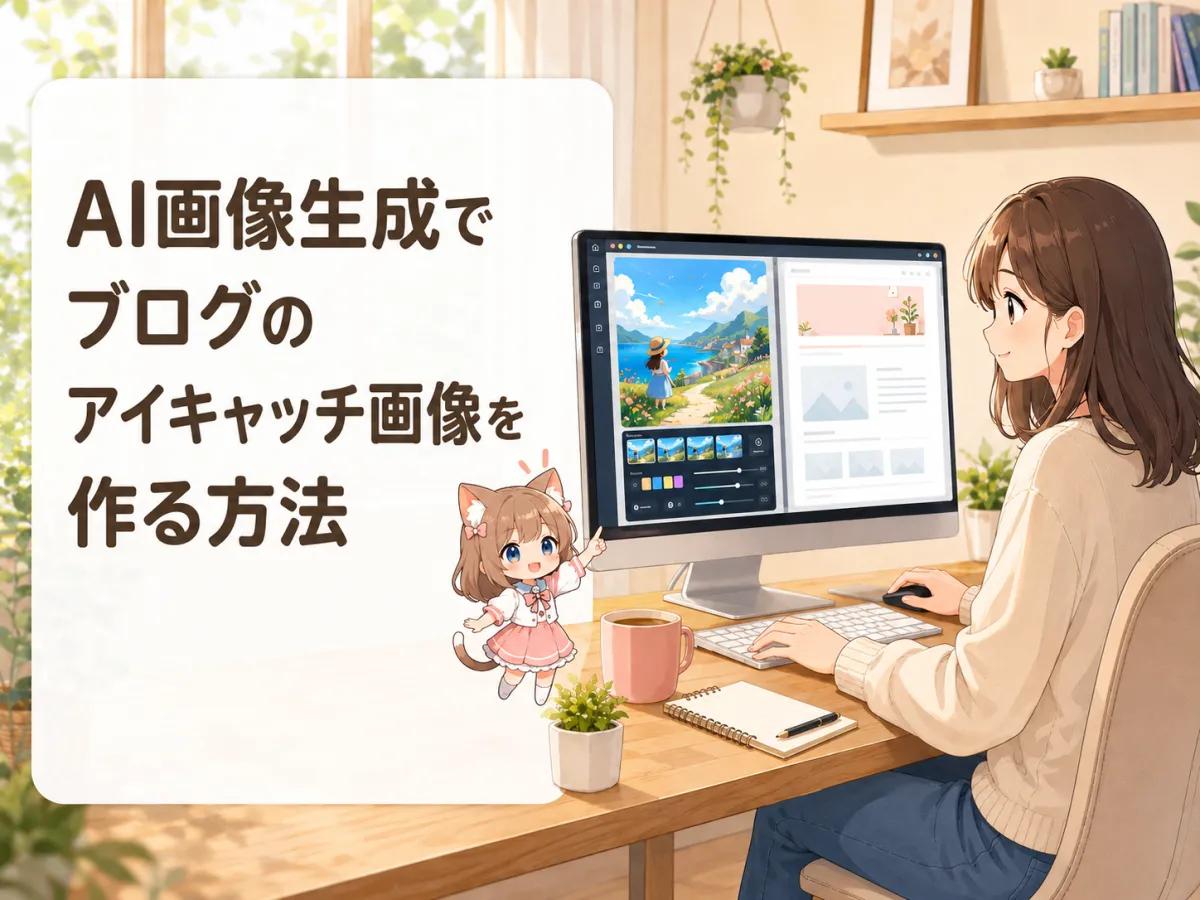
(この画像では、猫マスコットの足の数がどうしても1本多くなったので 猫ガールに変更しました)
ここからは、ブログ用アイキャッチ画像に使いやすいプロンプト例を紹介します。
ChatGPTやGeminiでは、そのまま日本語で使えます。
Stable Diffusionローカルで使う場合は、日本語プロンプトを英語に翻訳して使います。
1. AI画像生成の解説記事向け
WordPressブログ記事のアイキャッチ画像。初心者ブロガーがパソコンでAI画像生成ツールを使っている。画面には生成中のイラストプレビュー。横にやさしい猫マスコットがいて説明している。明るく清潔な作業部屋、やさしいアニメ調、初心者向け、16:9、左側にタイトル用の余白あり、画像内の文字なし。
2. WordPress記事向け
WordPress初心者がブログ記事を書きながら、AI画像生成でアイキャッチ画像を作っている。パソコン画面にはWordPress風の編集画面と画像プレビュー。落ち着いた作業机、やさしいイラスト調、明るい色合い、16:9、文字なし、タイトルを入れる余白あり。
3. SEO記事向け
ブロガーがSEO対策を考えながら、検索結果とブログ画像を見比べている。パソコン画面には検索順位のグラフと記事一覧のイメージ。明るく清潔なデスク、やさしいアニメ調、初心者向け、16:9、左側にタイトル用の余白あり、画像内の文字なし。
4. ChatGPT活用記事向け
初心者ブロガーがChatGPTのようなAIアシスタントと相談しながら、ブログ用のアイキャッチ画像を作っている。画面には画像生成のプレビュー。近未来的だけどやさしい雰囲気、明るい作業部屋、アニメ調、16:9、文字なし、タイトル用の余白あり。
5. Gemini活用記事向け
ブロガーがAIツールを使って、ブログ記事用の画像を作成している。パソコン画面にはカラフルな画像生成プレビュー。白と青を基調にした明るい雰囲気、やさしいイラスト調、初心者向け、16:9、画像内の文字なし、タイトル用の余白あり。
6. Stable Diffusion解説記事向け
初心者ブロガーがデスクトップPCでStable Diffusionを使っている。画面には画像生成の設定画面と生成されたイラストのプレビュー。少し専門的だけど怖くない雰囲気、やさしいアニメ調、明るい部屋、16:9、左側にタイトル用の余白あり、画像内の文字なし。
7. Stable Diffusionローカル環境の記事向け
高性能なデスクトップPCの前で、初心者ブロガーがローカル環境のAI画像生成を試している。PCケースが少し光っていて、画面には画像生成中のプレビュー。技術ブログ向け、清潔感のある部屋、親しみやすいアニメ調、16:9、文字なし、タイトル用の余白あり。
8. Canvaなどで文字入れする記事向け
ブロガーがAIで生成した画像に、デザインツールでタイトル文字を入れている。パソコン画面には画像編集画面とブログ用アイキャッチ画像のプレビュー。カラフルで見やすいデザイン、初心者向け、やさしいイラスト調、16:9、画像内の文字はまだ入れない、タイトル用の余白あり。
9. ブログ初心者向け記事
ブログ初心者がアイキャッチ画像作りで悩んでいるが、AIアシスタントと猫マスコットがやさしく助けている。机の上にはメモ、パソコン、画像プレビュー。あたたかい雰囲気、やさしいアニメ調、初心者向け、16:9、左側にタイトル用の余白あり、画像内の文字なし。
10. AI画像生成ツール比較記事向け
ChatGPT、Gemini、Stable Diffusionなど複数のAI画像生成ツールを比較しているブロガー。パソコン画面には複数の画像プレビューが並んでいる。分かりやすい比較イメージ、明るい色合い、やさしいアニメ調、16:9、文字なし、タイトル用の余白あり。
11. ブログ収益化記事向け
収益化ブログを運営する初心者ブロガーが、AI画像生成で記事のアイキャッチ画像を作っている。パソコン画面にはブログ記事と簡単な収益グラフのイメージ。明るく前向きな雰囲気、やさしいアニメ調、16:9、左側にタイトル用の余白あり、画像内の文字なし。
12. 副業ブログ向け記事
夜の落ち着いた作業部屋で、副業ブロガーがAI画像生成ツールを使ってブログのアイキャッチ画像を作っている。デスクライト、ノート、パソコン、やさしい猫マスコット。集中しやすい雰囲気、親しみやすいアニメ調、16:9、文字なし、タイトル用の余白あり。
ブログにAI生成画像を使うときの注意点
便利ですが、注意点もあります。
1. 利用規約を確認する
これはかなり大事です。
ブログに使うなら、特に次を確認してください。
- 商用利用できるか
- 生成画像を公開していいか
- クレジット表記が必要か
- 禁止されている使い方はないか
収益化を考えているなら、なおさら確認が必要です。
収益化の基本はこちらも参考になります👇️

2. 有名キャラや有名作品に寄せすぎない
「〇〇風」「△△そっくり」は危ないです。
ブログ用なら、次のような表現で十分です。
- やさしいアニメ調
- 水彩風
- フラットデザイン
- 親しみやすいイラスト
- 明るい初心者向けデザイン
寄せすぎると、後で面倒になる可能性があります。
最初から避けたほうが賢いです。
3. 実在人物っぽい画像は慎重に使う
実在人物に見える画像は、誤解を招くことがあります。
レビュー記事や解説記事では、イラスト寄りにしておくほうが安全です。
4. 画像サイズを軽くする
AI画像はサイズが重くなりやすいです。
そのまま使うと、WordPressの表示速度が遅くなることがあります。
画像は必要に応じて、WebP形式にしたり圧縮したりしましょう。
おすすめの作り方
初心者なら、次の流れが一番ラクです。
- ChatGPTまたはGeminiで画像案を作る
- 気に入った画像を保存する
- Canvaなどで日本語タイトルを入れる
- 画像を圧縮して軽くする
- WordPressに設定する
もっとこだわりたくなったら、
- Stable Diffusionオンライン
- Stable Diffusionローカル
へ進めばOKです。
最初からローカル環境に全力ダイブすると、記事を書く前にHPが尽きることがあります。
ボス戦前にMP切れ、みたいなものです。
作業環境を整えると画像作成もしやすい
AI画像生成とブログ更新は、意外と画面の切り替えが多いです。
- 画像生成ツール
- WordPress編集画面
- Canva
- 画像圧縮ツール
- プレビュー
このあたりを行ったり来たりします。
なので、ブログを継続するなら、作業環境も地味に効いてきます。
関連する記事はこちらです👇️
まとめ|AI画像生成はブログ初心者の強い味方
AI画像生成を使えば、ブログ記事の内容に合ったアイキャッチ画像をかなり作りやすくなります。
特に、
- ChatGPT / Gemini は日本語で扱いやすい
- Stable Diffusionオンライン / ローカル は英語プロンプトが無難
この使い分けを覚えておくと、かなりラクです。
大切なのは、ツールの名前よりも、
「読者にとって分かりやすく、記事内容に合っている画像かどうか」
です。
まずは1枚作ってみて、そこから
- 明るさ
- 余白
- キャラ配置
- 背景のシンプルさ
- タイトルの見やすさ
を少しずつ調整していけばOKです。
アイキャッチ画像で悩みすぎるより、まずは作る。
そのほうが前に進みます。
そして、画像だけでなく、記事同士をつなぐ導線も大事です。
ブログ全体の流れを整えたい方は、こちらもどうぞ👇
コメント